Tutorial setting windows best apperance,performance & Autoplay
CARA SETTING BEST PERFORMANCE DAN BEST APPEARANCE WINDOWS 10
- CARA SETTING BEST PERFORMANCE DAN BEST APPEARANCE WINDOWS 10

SETELAH ITU PILIH ADVANCE SYSTEM SETTING.

Nanti akan ada tampilan “system properties” lalu klik setting pada menu “PERFORMANCE”

Lalu kemudian akan muncul jendela baru, pilih tab menu “visual effect” kemudian pilih “custom” ,dan kemudian pilih fitur apa saja yang ingin di aktifkan.

perbedaan adjust best Appearance dengan adjust best performace
-jika adjust for best performance untuk kinerja yang lebih baik,
- sedangkan adjust for best appearance untuk tampilan yang lebih cantik.
AutoPlay Settings in Windows 10 – Tutorial
Masuk kebagian setting dengan cara Start> Settings> Devices> AutoPlay. Di bagian paling atas dari layar utama ada sebuah slider On / Off yang mengaktifkan atau menonaktifkan AutoPlay. Di bawah ini yang subpos Choose default AutoPlay.
di bagian
ini terdapat pilihan untuk memutuskan apa yang harus dilakukan pada
removable drive (flash drive, hard drive eksternal, dll) dan kartu
memori.
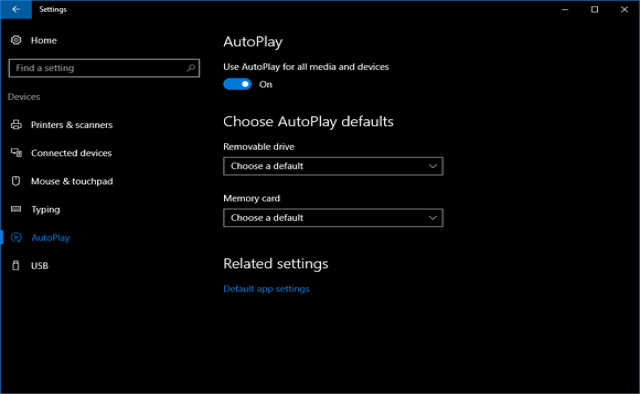
Disini saya memilih setiap opsi untuk membuka file di File Explorer . Untuk melakukan itu, tinggal klik pada menu drop-down dan pilih Open folder to view files (File Explorer). Maka setiap ada device yang terhubung akan secara otomatis terbuka di file explorer .

Komentar
Posting Komentar